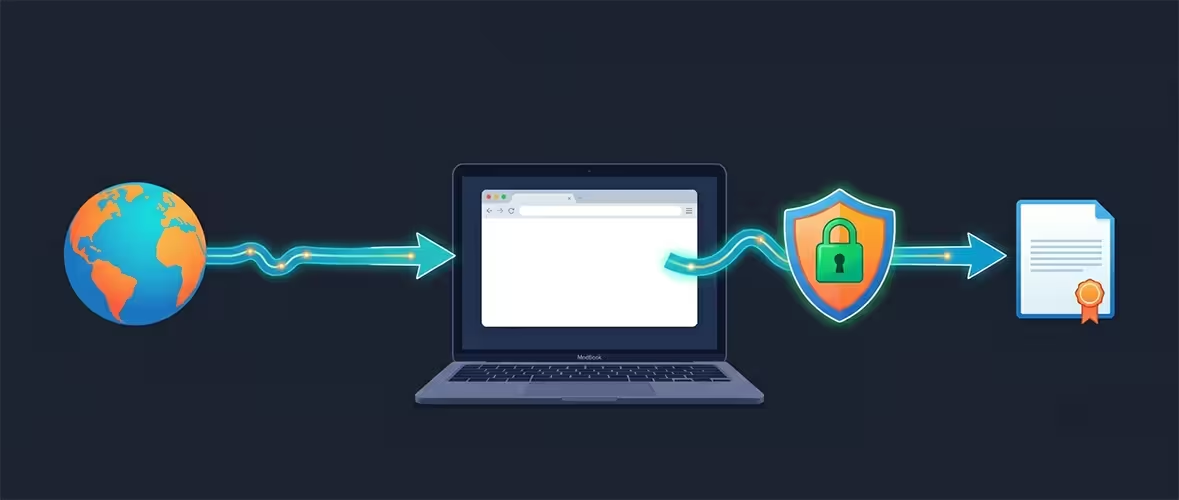

目前我开发Web项目都是在本地搭建环境,直接通过IP访问,为了在不同的地方开发,把开发机都设置成相同的IP地址方便访问。例如在家里和公司都把开发机的IP设置成 192.168.2.209 ,这样在浏览器放个收藏并且同步,不论人在哪个机器,只要点收藏夹就能访问、测试。
但是通过IP地址访问还是有点不优雅,而且如果遇到需要测试https环境下的问题,纯IP访问就不行了,我在想既然我都固定了IP,何不在DNS里把一个域名解析到这个IP,虽然指向的是内网,但更优雅,SSL证书也应该不难解决了。
所以研究出了解决的方法。亲测可用。
解析域名到本地IP
首先,如果你在不同的地方有不同的开发服务器,并且希望每次都通过同一个域名访问,需要在各个地方把开发服务器固定到同一个IP,方法是进入局域网路由器管理,找到MAC绑定,把你期望的、没有其他设备占用的IP跟开发机的MAC地址进行绑定,这样局域网分配地址的时候,开发机的IP就不会瞎跑,我这里绑定了 192.168.2.209
广域网解析需要你手里至少有个域名(子域名就行),如果你没有任何可用域名的话做局域网解析也可以。为了方便叙述,我以子域名 t.yins.top 举例。
广域网解析
打开你的域名DNS管理处,例如常见的 腾讯云、DNSPOD、CloudFlare、阿里云等域名DNS记录管理界面,在yins.top创建一个解析记录,名称填 t ,内容写开发机的本地IP 192.168.2.209 ,创建后等待几分钟。
这样解析后不论你在哪里,只要访问这个域名,就相当于访问到局域网IP地址了,等解析生效后在浏览器输入域名 t.yins.top,如果正常打开局域网的web环境,证明成功。
局域网解析
如果你嫌麻烦,或者手上也没有多余可用的域名,使用hosts解析也可以。
Windows(以管理员身份编辑)
C:\Windows\System32\drivers\etc\hostsMac/Linux:
/etc/hosts在需要访问开发机的终端上修改系统hosts文件,添加一行 “IP 域名” 保存,例如:
192.168.2.209 t.yins.top成功保存hosts文件之后,在局域网访问 t.yins.top 就会指向 192.168.2.209
但这样的缺点是,每个需要访问的终端都需要修改hosts文件,对于iOS设备的话有点麻烦。
但是如果你的局域网路由器支持修改全局hosts,可以在路由器上添加hosts记录,这样整个局域网的设备都可以使用域名访问开发机。
我个人更推荐使用DNS服务商来进行广域网解析,首先子域名数量几乎是无限的,其次一劳永逸,解析成功后在任何地方都直接可用。
配置SSL证书
对于局域网本地配置SSL证书,最好的方案是用 mkcert 生成本地受信任的SSL证书,配合上一步完成的DNS解析或是hosts文件做域名解析。
1 安装mkcert并生成证书
在开发机上操作:
Windows安装mkcert
# powershell 用 Chocolatey 安装
choco install mkcert
# 或者直接从 GitHub 下载 exe
# https://github.com/FiloSottile/mkcert/releases
Mac 安装
brew install mkcert
brew install nss  # Firefox 需要
安装本地CA并生成证书
# 1. 安装本地根证书(只需执行一次)
mkcert -install

# 2. 生成证书(把域名和IP改为你自己的)
mkcert t.yins.top 192.168.2.209
执行后会生成两个文件:
t.yins.top+1.pem        ← 证书文件
t.yins.top+1-key.pem    ← 私钥文件
2 配置 Apache 使用证书 以XAMPP为例
把证书文件复制到 XAMPP 目录:
C:\xampp\apache\conf\ssl\t.yins.top+1.pem
C:\xampp\apache\conf\ssl\t.yins.top+1-key.pem
编辑 C:\xampp\apache\conf\extra\httpd-ssl.conf,找到或添加虚拟主机配置:
<VirtualHost *:443>
    ServerName dev.local
    DocumentRoot "C:/xampp/htdocs"

    SSLEngine on
    SSLCertificateFile "C:/xampp/apache/conf/ssl/dev.local.pem"
    SSLCertificateKeyFile "C:/xampp/apache/conf/ssl/dev.local-key.pem"

    <Directory "C:/xampp/htdocs">
        AllowOverride All
        Require all granted
    </Directory>
</VirtualHost>
重启 XAMPP 的 Apache,访问 https://t.yins.top 即可!
3 在需要访问的设备上信任证书(重要)
mkcert 生成的证书只在安装了根CA的设备上受信任。如果你需要在手机或其他电脑上访问:
1. 找到根CA文件:
mkcert -CAROOT # 显示CA文件位置2. 把 rootCA.pem 文件传到其他设备,手动安装信任
Windows
方法一:双击安装(最简单)
- 通过网络共享路径找到
rootCA.pem,双击打开 - 弹出对话框点击 「安装证书」
- 选择 「本地计算机」 → 下一步(需要管理员权限)
- 选择 「将所有的证书都放入下列存储」 → 点击浏览
- 选择 「受信任的根证书颁发机构」 → 确定 → 下一步 → 完成
- 弹出安全警告点 「是」
重启浏览器后生效。
方法二:命令行安装(一条命令)
以管理员身份运行 PowerShell:
# 将共享路径换成你自己的
Import-Certificate -FilePath "\\192.168.2.209\share\rootCA.pem" -CertStoreLocation Cert:\LocalMachine\Root
MAC
方法一:Finder 操作
- 在 Finder 中通过 「前往」→「连接服务器」(
⌘K)连接到 Windows 共享
smb://192.168.2.209- 找到
rootCA.pem,双击,系统会自动打开钥匙串访问 - 选择添加到 「系统」 钥匙串 → 输入密码确认
- 在钥匙串访问中找到刚添加的 mkcert 证书
- 双击证书 → 展开**「信任」**栏
- 将 「使用此证书时」 改为 「始终信任」
- 关闭窗口,再次输入密码确认
方法二:终端命令(一条命令搞定)
bash
# 先挂载共享(或者直接复制文件到本地)
sudo security add-trusted-cert -d -r trustRoot \
  -k /Library/Keychains/System.keychain \
  /Volumes/share/rootCA.pem
如果共享盘路径不同,先把文件复制到本地再执行:
bash
sudo security add-trusted-cert -d -r trustRoot \
  -k /Library/Keychains/System.keychain \
  ~/Downloads/rootCA.pem
iOS
第一步:找到根证书文件
在开发机上执行:
mkcert -CAROOT会输出类似路径:
C:\Users\你的用户名\AppData\Local\mkcert进入该目录,找到 rootCA.pem 这个文件,这就是需要传到手机的根证书。
第二步:将证书传到 iPhone
方式 A:AirDrop(最简单) 直接把 rootCA.pem 文件用 AirDrop 发送到 iPhone,接收后会自动触发安装。
方式 B:通过局域网下载 把 rootCA.pem 放到 XAMPP 的 htdocs 目录,然后用 iPhone Safari 访问:
http://192.168.2.209/rootCA.pemSafari 会自动识别证书文件并提示安装。
方式 C:发邮件给自己 把 rootCA.pem 作为附件发到自己邮箱,在 iPhone 上打开附件即可触发安装。
注意: 必须用 Safari 下载,其他浏览器(Chrome/Firefox)不会触发系统安装流程。
第三步:安装描述文件
点击证书文件后,iPhone 会弹出提示:
已下载描述文件
"mkcert ..." 已下载,请前往
"设置"以进行安装。点击关闭,然后:
- 打开 设置
- 进入 通用
- 找到 VPN与设备管理(或「描述文件与设备管理」)
- 在「已下载的描述文件」下找到 mkcert 证书
- 点击安装 → 输入密码确认 → 再次点击安装
- 看到绿色「已验证」后点完成
第四步:开启完全信任(关键步骤!)
在 iOS 中手动安装的证书不会自动被 SSL 信任,必须手动开启。
安装完成后继续操作:
- 打开 设置
- 进入 通用 → 关于本机
- 滚动到底部,点击 证书信任设置
- 在「针对根证书启用完全信任」下,找到 mkcert 开头的证书
- 打开开关 → 弹出警告框点继续
第五步:配置 iPhone 的 hosts(域名解析)
如果你的解析不是广域网解析,iPhone 又没有 hosts 文件,有两种解决方案:
方案 A:用路由器 DNS(推荐) 在你的路由器后台添加自定义 DNS 解析:
t.yins.top → 192.168.2.209局域网内所有设备自动生效。
方案 B:用🚀 / Surge 等工具 在规则里添加 DNS 映射,将 dev.local 指向 192.168.2.209。
方案 C:直接用 IP 访问(最省事) 证书生成时已经包含了 IP,所以直接访问:
https://192.168.2.209也是绿锁,不用配置域名解析。
4 迁移证书到另一个局域网
正如我开始时候提到的,我家里和公司都是相同的配置,相同的开发机IP,是不是要两边都申请一次证书呢?iOS设备怎么办呢?
其实mkcert 的证书文件本质上就是普通文件,直接复制即可。iPhone 已经信任了那个根 CA,只要家里的服务器用同一套 CA 签发的证书,手机访问两边都是绿锁。
需要复制的文件
从公司开发机的两个位置取文件:
① 根 CA(mkcert 数据目录)
bash
mkcert -CAROOT # 先执行这个确认路径需要复制的文件:
rootCA.pem
rootCA-key.pem
② 域名证书(你放到 XAMPP 的那两个)
t.yins.top+1.pem
t.yins.top+1-key.pem
家里服务器的操作步骤
第一步:安装 mkcert(如果还没装)
bash
# Windows
choco install mkcert
第二步:替换根 CA 文件
先查看家里机器的 CA 目录:
bash
mkcert -CAROOT把公司的 rootCA.pem 和 rootCA-key.pem 覆盖到这个目录。
第三步:让系统信任这个 CA
bash
mkcert -install这一步会把根证书注册到 Windows 的证书存储里,浏览器才会信任。
第四步:复制域名证书到 XAMPP
把公司的这两个文件复制到家里 XAMPP 相同路径:
C:\xampp\apache\conf\ssl\t.yins.top+1.pem
C:\xampp\apache\conf\ssl\t.yins.top+1-key.pem
XAMPP 的 Apache 配置(httpd-ssl.conf)和 hosts 文件也要同样配置,跟公司一致即可。
第五步:重启 Apache
在 XAMPP 控制面板重启 Apache,访问 https://dev.local 验证绿锁。
iPhone 不需要任何操作
因为根 CA 是同一个,iPhone 已经信任,切换到家里网络后直接访问即可。
注意安全
rootCA-key.pem 是根证书私钥,任何人拿到它都可以签发你手机信任的任意证书。传输时建议:
- 用 USB 拷贝,避免通过公共网络传输
- 不要上传到云盘、邮件等不可控的地方
- 两台机器用完即妥善保管,不要随意分享
本作品采用 署名-非商业性使用-相同方式共享 4.0 国际 (CC BY-NC-SA 4.0)进行许可.